PPtech工具箱介绍
工具箱概述
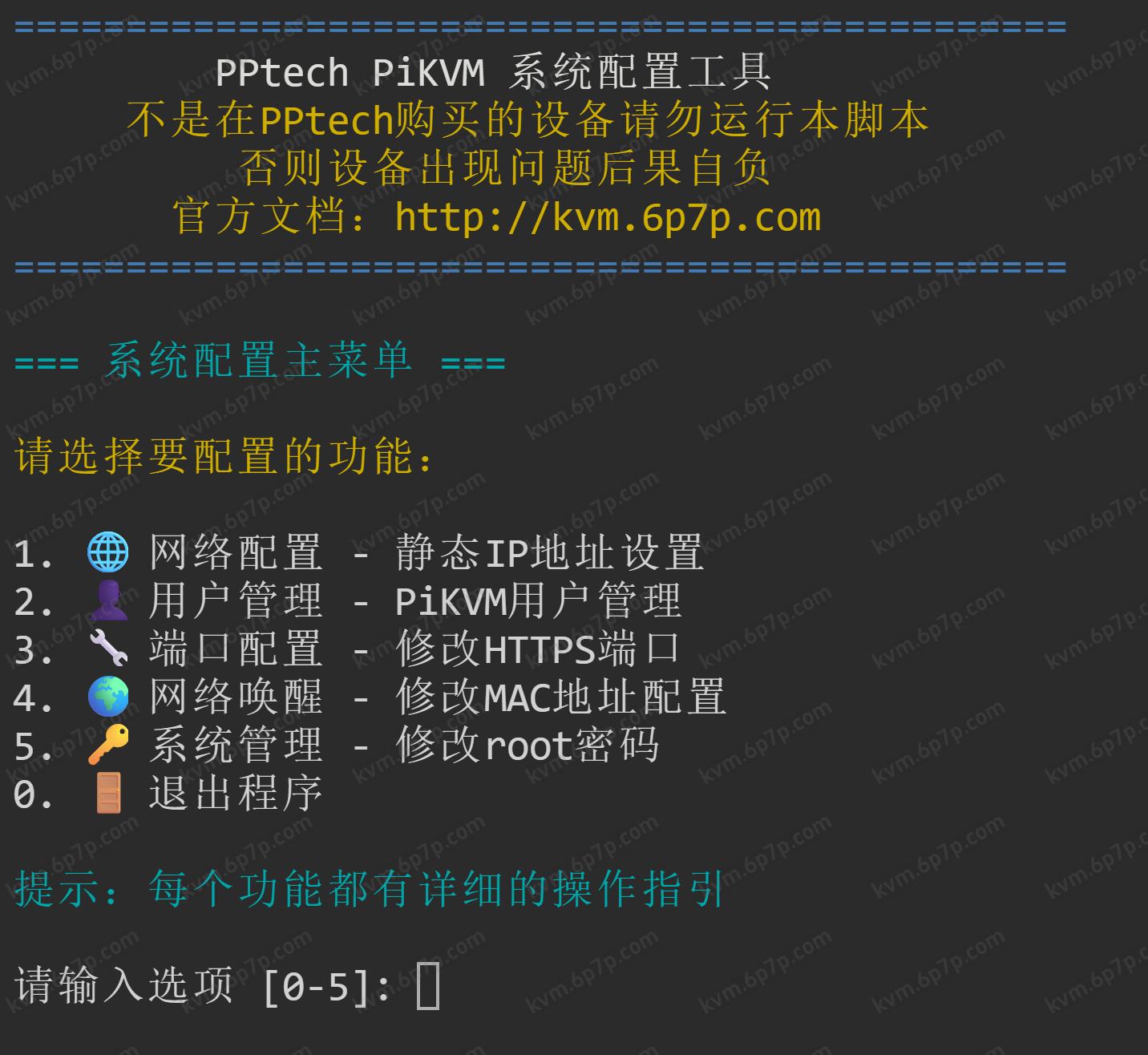
PPtech工具箱是一个集成在PPtech盒子中的强大管理工具,基于PiKVM系统构建。这个工具箱采用命令行交互界面设计,让您能够通过简单的命令执行各种系统管理任务。它特别适合那些需要远程管理设备但又不熟悉复杂Linux命令的用户,提供了一个集中化的管理解决方案。
主要功能
- 修改PiKVM访问端口
- 更改系统登录账号密码
- 配置网络(IP地址、网关等)
- 设置网络唤醒(WoL)设备的MAC地址
- 修改Armbian系统root密码
使用方法
使用PPtech工具箱的第一步是访问系统终端。您可以通过两种方式实现:
网页终端或SSH连接。网页终端可直接通过PiKVM的Web界面访问,位于"Terminal"标签页中。SSH连接则需要使用SSH客户端(如PuTTY、Termius或系统自带终端),输入设备的IP地址和登录凭据。
成功登录后,您需要切换到根目录,这是运行工具箱的前提步骤。输入命令cd /并回车,这将确保您位于正确的目录中。接着输入./ppconfig并回车执行工具箱程序。这里的./表示运行当前目录下的可执行文件,ppconfig则是工具箱的主程序名称。
第一步
cd /第二步
./ppconfig信息
如果系统提示"bash: ./ppconfig: No such file or directory"或执行失败,通常是因为工具箱未正确安装或下载。这时您需要手动下载工具箱程序。使用 wget 命令从官方服务器下载最新版本的工具箱。wget是一个常用的文件下载工具,它会从指定URL获取文件并保存到当前目录。
第一步
cd /第二步
wget https://kvm.6p7p.com/toosl/ppconfig第三步
./ppconfig常见问题与解决方案
在使用PPtech工具箱过程中,可能会遇到一些常见问题。
- 权限不足是一个常见问题,表现为"Permission denied"错误提示。这通常是因为用户没有以root权限运行命令,解决方案是在命令前添加sudo,如sudo ./ppconfig,或者先切换到root用户再执行命令。
- 网络连接问题可能导致无法下载工具箱。如果wget命令失败,请检查网络连接是否正常,DNS解析是否工作。您可以尝试ping网络地址测试连通性,如ping 8.8.8.8测试网络连接,ping google.com测试DNS解析。如果网络有问题,需要先修复网络连接。
- 命令不存在错误可能是由于wget工具未安装。某些精简系统可能没有预装wget,这时可以使用curl工具替代:curl -o ppconfig https://kvm.6p7p.com/toosl/ppconfig
- 如果工具箱运行后出现功能异常,可能是版本过旧或文件损坏。建议删除现有ppconfig文件重新下载:先运行rm ppconfig删除文件,然后重新执行wget命令下载最新版本。通常最新版本会修复已知问题并增加新功能。
- 执行过程中断可能是由于SSH连接超时或网络不稳定造成的。建议使用tmux或screen等终端复用工具运行工具箱,这样即使连接中断,任务也会在后台继续执行。重新连接后可以恢复会话查看进度。
阅读:2009
发布时间: